Logitech MX Master 3S: minha experiência usando esse mouse no dia a dia
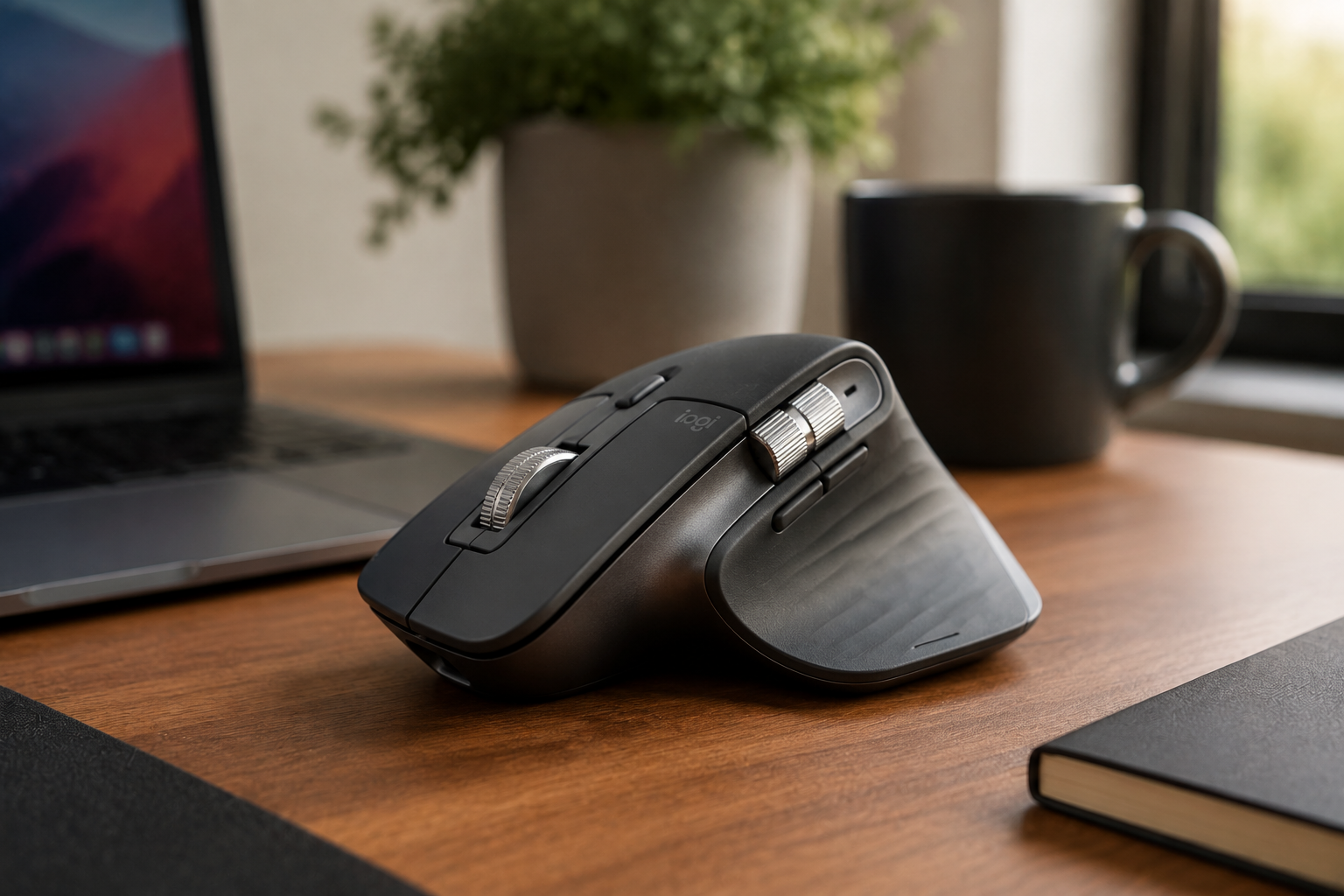
Eu já uso o Logitech MX Master 3S faz um tempo e, depois de testar e configurar ele para o meu uso, posso falar que é um mouse que vai muito além de simplesmente clicar com o botão direito e esquerdo.
Logo de cara eu gostei bastante da construção dele. A caixa vem muito bem embalada e, além do mouse, eu encontro o cabo USB-C para carregamento, um adaptador USB e o receptor Bolt, que é uma das opções que eu tenho para conectar o mouse no computador.
Eu particularmente gosto bastante da conexão Bluetooth. Como eu uso mais de um dispositivo no dia a dia, consigo conectar o mouse no computador, MacBook, iPad, celular e até em uma televisão que aceite mouse. E o mais interessante é que consigo deixar até três dispositivos conectados ao mesmo tempo, alternando entre eles quando preciso.
O receptor USB Bolt também é interessante principalmente pela segurança. Como ele possui uma conexão criptografada, eu acho uma opção melhor quando estou trabalhando com informações mais sensíveis. No meu caso, acabo usando mais o Bluetooth, mas deixo o receptor guardado para quando preciso.
Uma coisa que me chamou bastante atenção foi a bateria. A Logitech promete uma autonomia de até 70 dias, e dependendo de como eu uso, realmente é aquele tipo de mouse que eu praticamente esqueço que precisa ser carregado.
Quando eu conecto o mouse, ele já aparece rapidamente no Bluetooth e eu consigo começar a trabalhar sem muita complicação.
Mas o que realmente faz diferença no MX Master 3S, pelo menos pra mim, é o software da Logitech.
Eu uso o Logi Options+, que permite configurar praticamente tudo no mouse. E uma coisa que eu gostei bastante é que minhas configurações ficam salvas. Então, quando eu conecto outro mouse Logitech compatível, consigo recuperar as configurações sem precisar ficar fazendo tudo novamente.
Como eu passo bastante tempo navegando na internet, uma das funções que mais uso é a rodinha lateral. Eu consigo configurar ela para trocar entre as abas do Chrome, por exemplo. Isso parece uma coisa pequena, mas quando eu estou com várias páginas abertas, facilita bastante porque eu não preciso ficar levando o mouse até as abas.
No Premiere também consigo usar essa rodinha para navegar pela timeline. Pra mim isso ajuda bastante na edição, principalmente quando estou trabalhando com projetos maiores e preciso ficar indo de um lado para o outro.
Outra função que eu configurei foi o copiar e colar. Eu consigo colocar um botão para copiar e outro para colar, então quando estou trabalhando com textos, imagens ou arquivos, consigo fazer isso muito mais rápido.
Também gostei bastante da possibilidade de configurar gestos. Eu tenho um botão que consigo usar para abrir rapidamente o ChatGPT, por exemplo. Como eu uso bastante ferramentas de inteligência artificial durante o meu trabalho, esse tipo de atalho acaba sendo bem útil.
E uma das melhores coisas do MX Master 3S pra mim é justamente poder configurar o mouse de maneira diferente para cada aplicativo.
No Photoshop eu posso ter determinadas funções nos botões. No Premiere eu posso configurar outras. No Chrome outras e no Excel outras. Então eu consigo deixar o mouse praticamente adaptado para cada programa que eu uso.
A rodinha principal também tem uma função que eu gosto muito, o Scroll MagSpeed. Quando eu libero a rolagem, ela gira praticamente sem parar. Parece besteira no começo, mas quando eu estou trabalhando com muitas linhas no Excel, códigos ou documentos grandes, isso economiza bastante tempo.
Eu consigo, por exemplo, sair de uma parte da planilha e chegar milhares de linhas abaixo com uma única rolagem. No meu teste eu consegui chegar até uma linha bem distante praticamente sem precisar ficar girando a rodinha várias vezes.
Outra função que eu achei muito interessante é o Flow.
Eu consigo conectar dois computadores e usar o mesmo mouse nos dois. Então eu posso levar o cursor até o canto da tela e ele automaticamente passa para o outro computador.
E não é só o mouse que passa de um computador para o outro. Eu consigo copiar uma imagem em um computador e colar no outro. Também consigo copiar arquivos, PDFs, planilhas, fotos, vídeos e outros documentos.
Pra mim isso é muito útil porque eu trabalho com mais de um computador e muitas vezes preciso passar arquivos de um lado para o outro. Em vez de ficar usando pendrive, nuvem ou mandando arquivo para mim mesmo, eu consigo simplesmente copiar em um computador e colar no outro.
No final, o que mais gostei no MX Master 3S não foi apenas o mouse em si, mas todo o conjunto de funções e a integração com o ecossistema da Logitech.
Eu consigo usar o mouse em vários dispositivos, personalizar os botões para cada programa, alternar entre computadores, copiar arquivos de um PC para outro, navegar rapidamente por páginas e documentos e ainda ter uma bateria que dura muito tempo.
Pra quem só quer um mouse para clicar e navegar na internet, eu acho que provavelmente é recurso demais. Mas para quem trabalha bastante no computador, principalmente com vários programas e dispositivos, eu vejo muito mais sentido nesse tipo de mouse.
No meu caso, eu realmente gostei bastante porque ele acabou facilitando várias tarefas que eu faço praticamente todos os dias. É aquele tipo de periférico que depois que eu começo a usar e configurar do meu jeito, fica dificil voltar para um mouse comum.

Publicar comentário